
3D4U-E MANUALE UTENTE

- INSTALLAZIONE
- LOGIN
- LISTA LCL
- MAIN-SCREEN
- NUOVA ACQUISIZIONE
- AVVIO ACQUISIZIONE
- LINEE GUIDA PER UNA CORRETTA ACQUISIZIONE
- SELEZIONE TRATTE MULTIPLE
- ASSEGNAZIONE STATO
- CONTROLLO QUALITÀ
- UPLOAD SU SERVER
1. INSTALLAZIONE
-
INSTALLAZIONE APP 3D4U-E
Installare l'applicazione tramite il file APK ricevuto.
-
PERMESSI
Abilitare i permessi Posizione e fotocamera al primo avvio dell'applicazione 3D4U-E come mostrato nel video.
-
RIMOZIONE E AGGIORNAMENTO GOOGLE PLAY SERVICES FOR AR
ATTENZIONE Eseguire questa procedura SOLAMENTE in caso di malfunzionamenti dell'applicazione. A titolo esemplificativo:
- Segnale GPS costantemente basso
- Crash dell'applicazione
- Blocco della telecamera
- Altri comportamenti anomali-
Rimozione Aggiornamenti GOOGLE PLAY SERVICES FOR AR
Se già presenti sul dispositivo mobile, disinstallare gli aggiornamenti "Google Play Services for AR" come mostrato nel video. Questi verranno reinstallati durante il primo avvio dell'applicazione 3D4U-E
Aprire impostazioni
Applicazioni
Cercare "Google Play Services for AR"
Cliccare sui tre puntini in alto a destra
Disinstallare aggiornamenti
-
Aggiornamento "GOOGLE PLAY SERVICES FOR AR"
Al primo avvio dell'applicazione 3D4U-E viene richiesto di aggiornare "Google Play Services for AR". Eseguire gli aggiornamenti.
-
2. LOGIN
-
ACCESSO
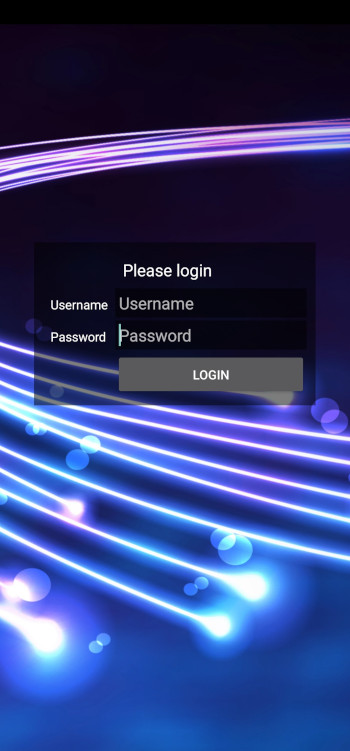
Per accedere all'applicazione viene richiesta l'autenticazione tramite inserimento di "username" e "password".
-
ACEESSO SENZA CONNESSIONE DATI
Il primo accesso della giornata lavorativa deve essere eseguito sotto copertura dati Internet.
Qualora dopo il primo accesso ci si trovi in zone con connessione ad Internet scarsa o assente, verrà concesso l'accesso fino al termine della giornata. -
Aggiornamento LCL
Ad ogni login eseguito sotto copertura dati Internet verranno aggiornati automaticamente gli stati delle LCL in lavorazione.
3. LISTA LCL
Subito dopo aver eseguito il login, l’applicazione mostra la lista di tutte le LCL disponibili.
Queste vengono colorate in funzione dei rilievi eseguiti:
-
Grigio: Nessun rilievo eseguito
-
Blu Scuro: Rilievi eseguiti da altri utenti
-
Blu Chiaro: Rilievi eseguiti dall'utenza corrente
Lo stato dei colori viene aggiornato durante il login eseguito sotto copertura dati.
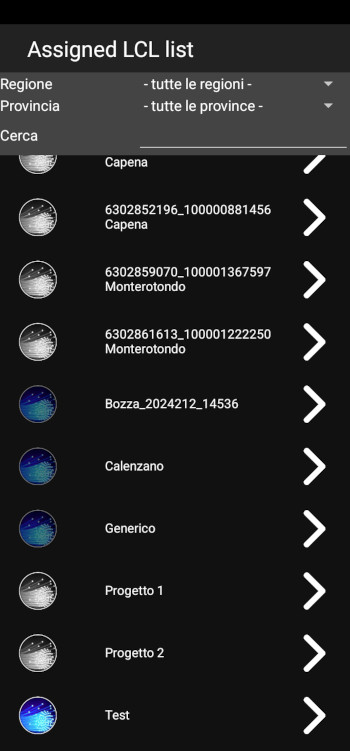
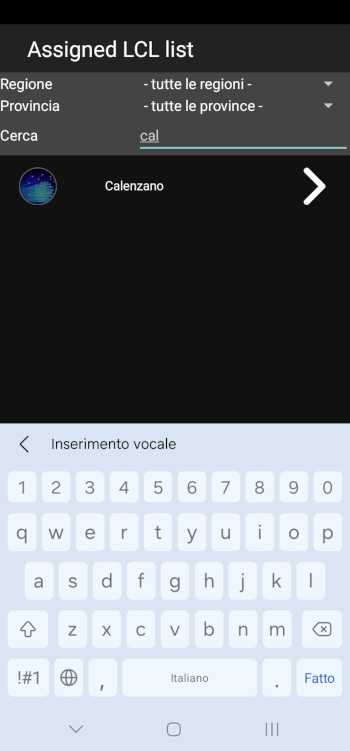
È possibile eseguire una ricerca digitando il nome o numero della LCL di interesse
È possibile applicare dei filtri per Regione o Provincia
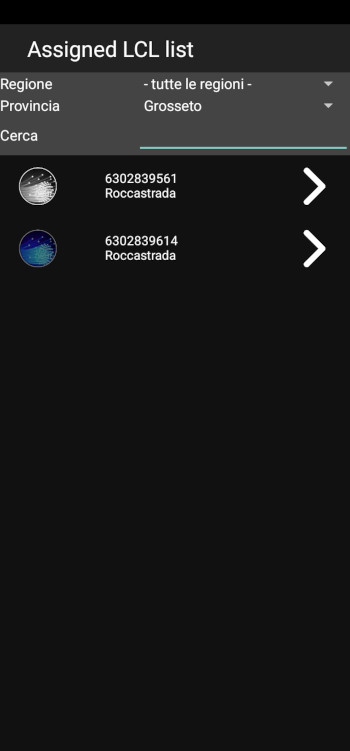
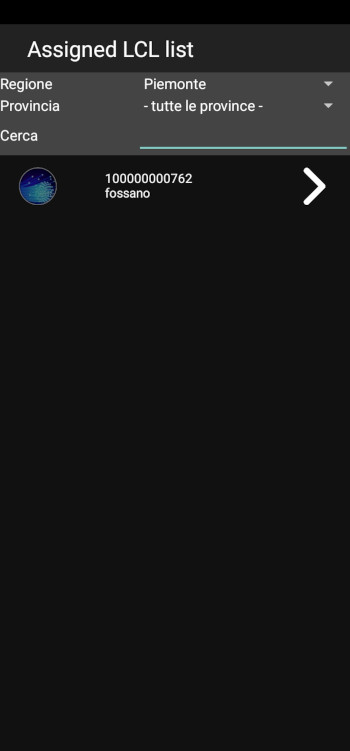
Cliccare sulla LCL di interesse per accedere al main-screen.
4. MAIN-SCREEN

5. NUOVA ACQUISIZIONE
Per eseguire una nuova acquisizione eseguire i seguenti passaggi:
-
Dalla schermata principale selezionare la tratta oggetto del rilievo, come indicato dalla freccia blu nell'immagine
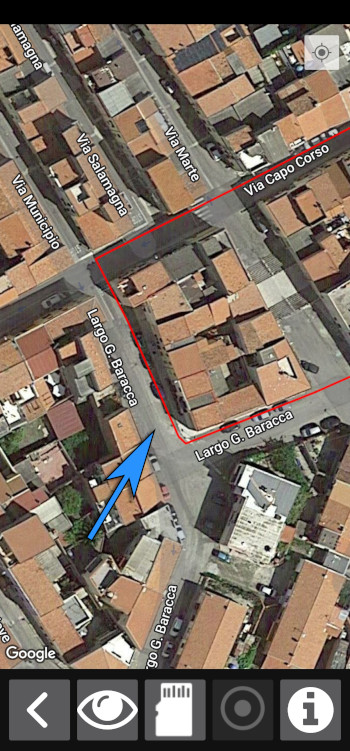
Vengono ora mostrate le informazioni e l'ultimo "Stato" di lavorazione della tratta selezionata. Qualora non sia la tratta corretta, sarà sufficiente selezionarne un'altra

-
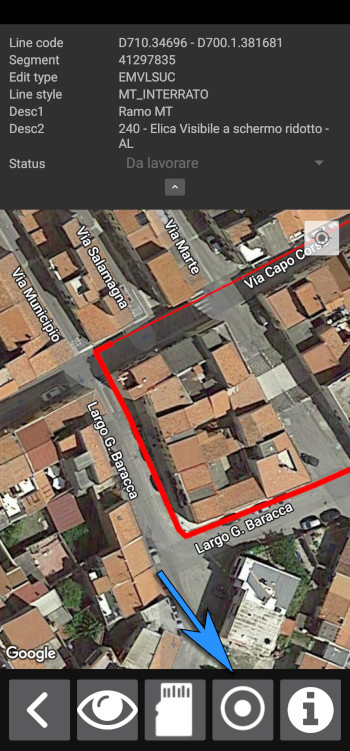
Dalla stessa schermata selezionare lo strumento "Crea Nuova Acquisizione"
-
Viene ora chiesto di confermare il nome della tratta (il nome non è editabile).

ATTENZIONE:
Prima di eseguire una nuova acquisizione, accertarsi che l'area sia in sicurezza e statica, ovvero, che non vi siano mezzi in movimento o persone al lavoro direttamente sull'area da rilevare.
6. AVVIO ACQUISIZIONE
-
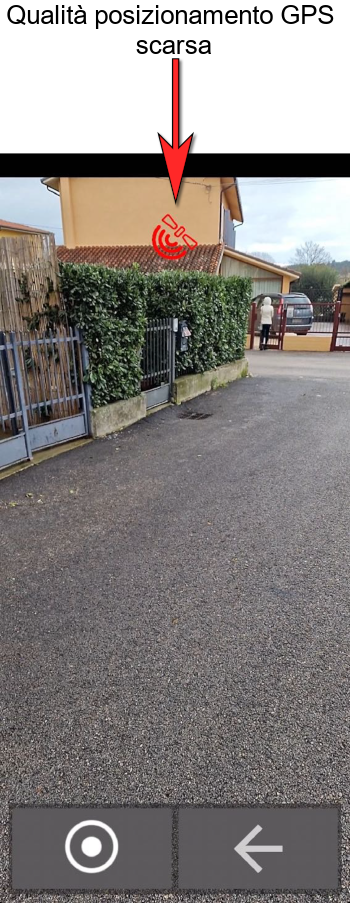
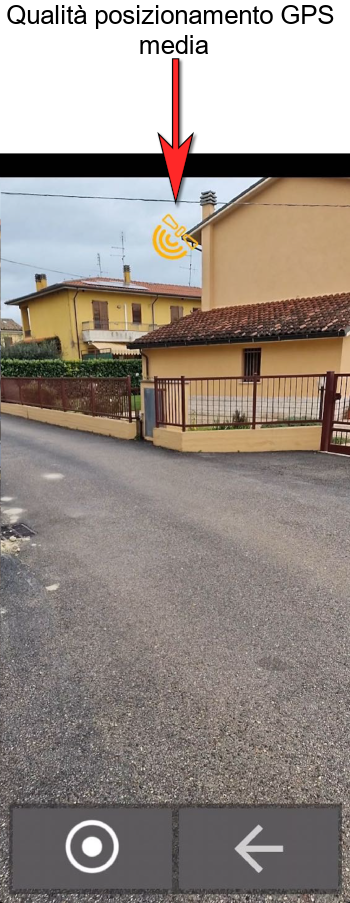
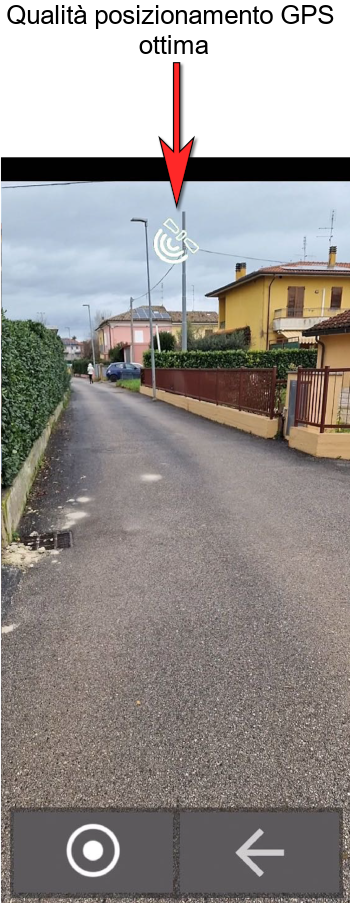
Attendere qualche secondo che il segnale GPS diventi di colore Verde o Bianco. Nell'attesa, per facilitare il fix della posizione GPS, camminare nei pressi della tratta inquadrando con la fotocamera del telefono le zone, edifici e strade circostanti.

-
Eseguire un movimento a forma di 8 come mostrato nel seguente video
-
Posizionarsi 2-3 metri prima dell'inizio dell'area oggetto del rilievo, posizionare il telefono in orizzontale girandolo in senso antiorario e iniziare l'acquisizione cliccando sul tasto REC.
7. LINEE GUIDA PER UNA CORRETTA ACQUISIZIONE
Seguire le seguenti linee guida per ottenere una buona ricostruzione:
-
Avviare l'applicazione ed eseguire il login in una zona coperta da buon segnale GPS 10/15 minuti prima di eseguire l'acquisizione.
-
Attendere un buon segnale GPS come mostrato nel capitolo 5. Il simbolo del GPS dovrebbe essere almeno di colore verde.
Per aiutare il fixing del GPS, con la camera dell'applicazione attiva, inquadrare strade o edifici circostanti la zona da rilevare. -
Iniziare l'acquisizione 3 metri prima dell'inizio dell'oggetto di rilievo.
-
Le riprese devono essere eseguite con il telefono orizzontale, la sua inclinazione non deve mai essere parallela al terreno.
È possibile eseguire anche riprese verticali, tuttavia per una migliore ricostruzione degli scavi ed un miglioramento generale del matching, questa è fortemente sconsigliata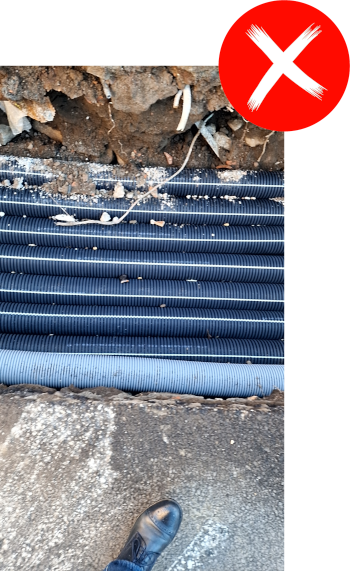
-
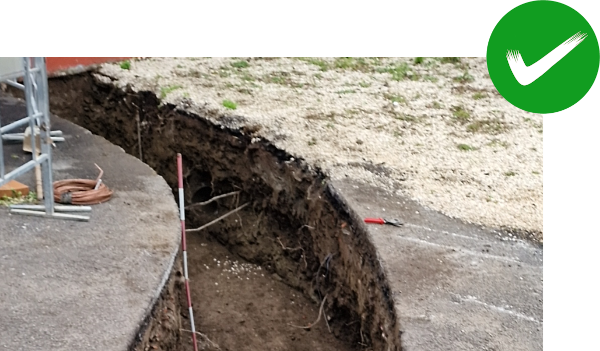
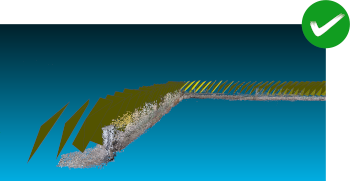
Durante tutta la fase di acquisizione, inquadrare sia l'oggetto di rilievo che le aree circostanti, tenendo il telefono con un'inclinazione verticale di circa 30° e cercando di rimanere il più possibile baricentrici allo scavo al fine di ottenere una descrizione completa anche delle pareti.
-
Durante tutta la fase di acquisizione, mantenere un passo a velocità costante e medio lento.
-
Evitare movimenti bruschi cercando di mantenere un andamento lineare.
Se possibile, si consiglia l'utilizzo di una gimbal. Questa aiuta a stabilizzare il movimento dell'operatore.
-
Evitare di rilevare persone o oggetti in movimento. Attendere quindi prima dell'inizializzazione dell'acquisizione che la scena da riprendere sia statica.
-
Non tornare indietro sui propri passi mantenendo traiettorie lineari.
-
Evitare di eseguire l'acquisizione in condizioni di luminosità non sufficienti, come:
- Fasce di orario del giorno con scarsa luminosità
- Condizioni meteo avverse
- Sbalzi di luminosità troppo repentini all’interno della stessa ripresa
-
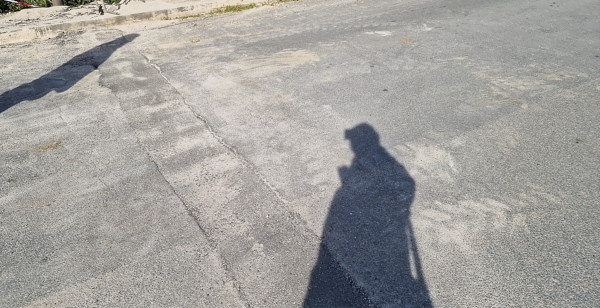
Evitare di inquadrare la propria ombra durante tutta la fase di acquisizione
-
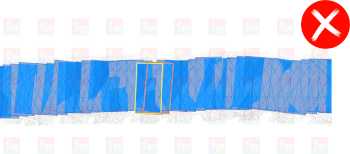
Non eseguire mai riprese a “ventaglio”, ovvero girando su sé stessi mantenendo il telefono nella stessa posizione come mostrato nella seguente immagine

-
Puntare il telefono sempre verso la stessa direzione.
-
Se possibile, terminare l'acquisizione 3 metri dopo la fine dell'oggetto di rilievo.
-
Traiettorie da seguire:

8. SELEZIONE TRATTE MULTIPLE
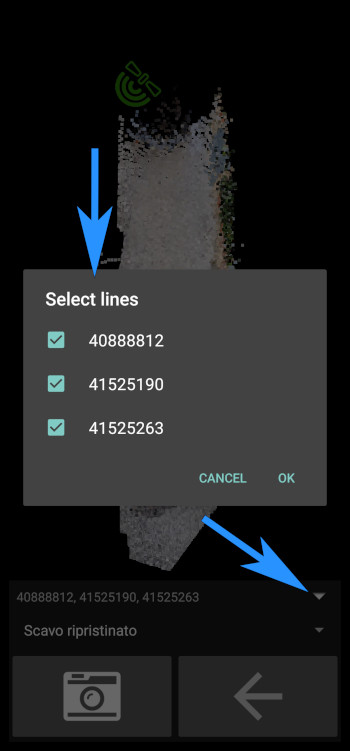
Nel caso in cui lo shape della LCL presenti delle linee parallele,
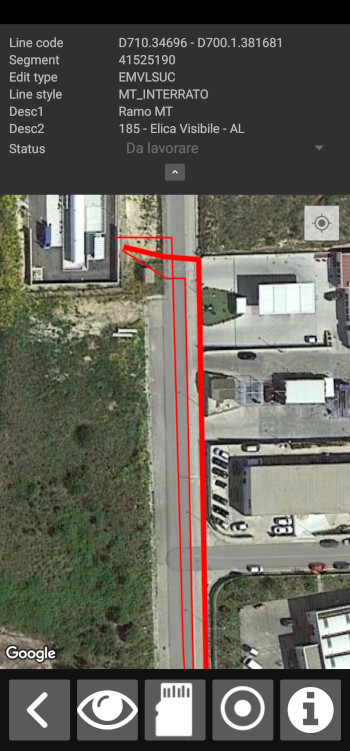
al termine dell'acquisizione è possibile selezionare a quali linee Appartiene il rilievo svolto.
9. ASSEGNAZIONE STATO
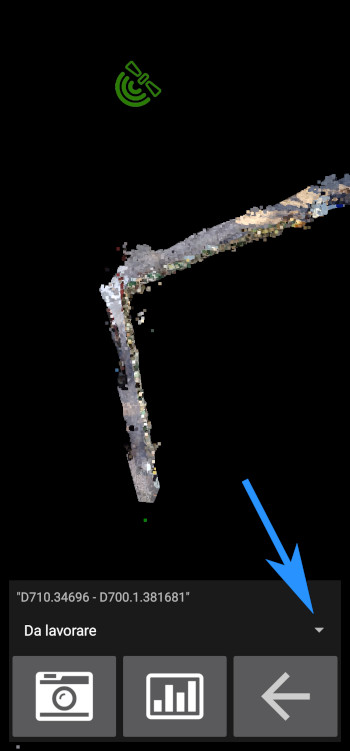
Al termine di ogni acquisizione, viene richiesto di assegnare lo stato della tratta appena rilevata.
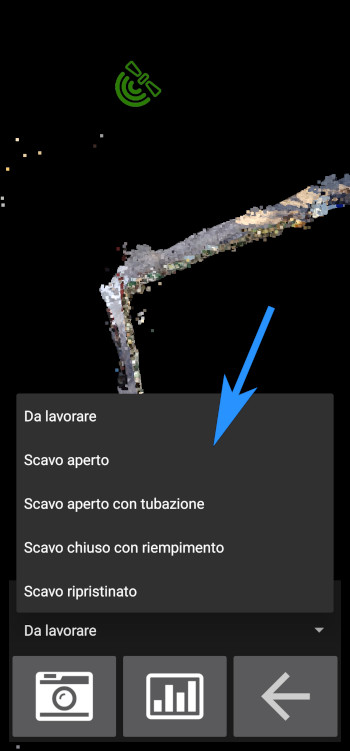
Cliccando sul menu a tendina (vedi immagine seguente), selezionare uno tra gli stati proposti rappresentativi delle varie fasi del lavoro:
- Da lavorare (ancora nessuna acquisizione eseguita)
- Scavo Aperto
- Scavo aperto con tubazione
- Scavo chiuso con riempimento
- Scavo ripristinato
10. CONTROLLO QUALITÀ
Al termine di ogni acquisizione è possibile eseguire i controlli qualità:
-
Preview tramite visualizzazione della nuvola di punti
-
Controllo delle immagini da galleria
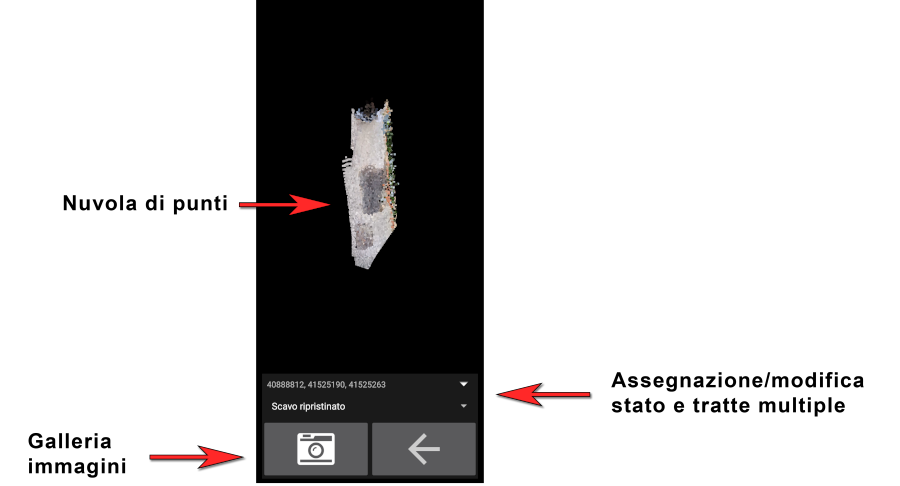
Gli stessi controlli possono essere eseguiti anche ex post selezionando il rilievo dalla lista tramite il tasto dedicato (vedi capitolo 3-Main Screen)
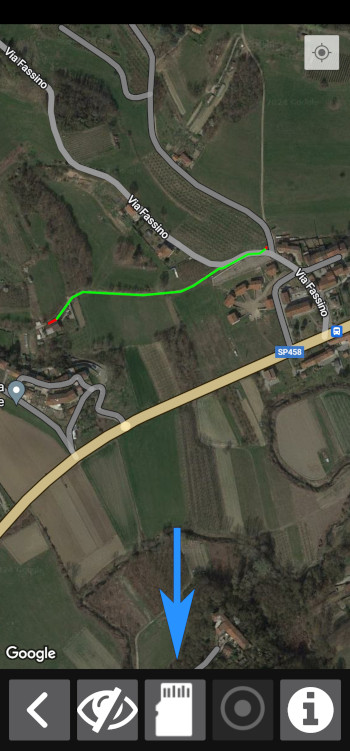

CONTROLLI DA ESEGUIRE:
- NUVOLA DI PUNTI: Mediante l'uso dello zoom indietro/avanti (2 dita) e del pan, verificare che la nuvola di punti ricopra tutta l'area di interesse senza buchi o salti
- GALLERIA IMMAGINI: Verificare nelle immagini quanto segue:
- - che abbiano una buona illuminazione
- - che non siano rivolte a terra
- - che al momento dello scatto non fossero presenti elementi di disturbo davanti alla lente
11. UPLOAD SU SERVER
Al termine della giornata lavorativa, eseguire l'upload delle acquisizioni eseguite:
-
Aprire la lista acquisizioni
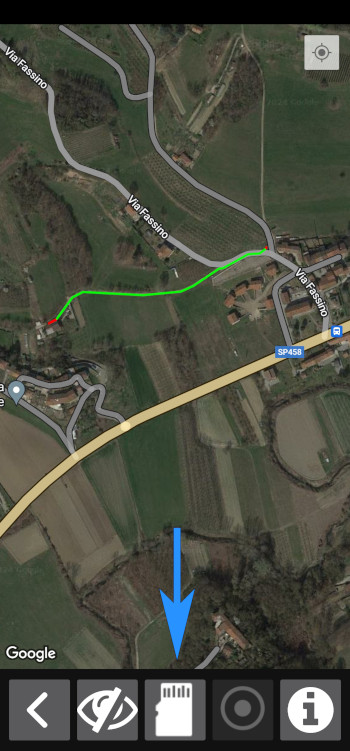
-
Cliccare sulla nuvola per caricare
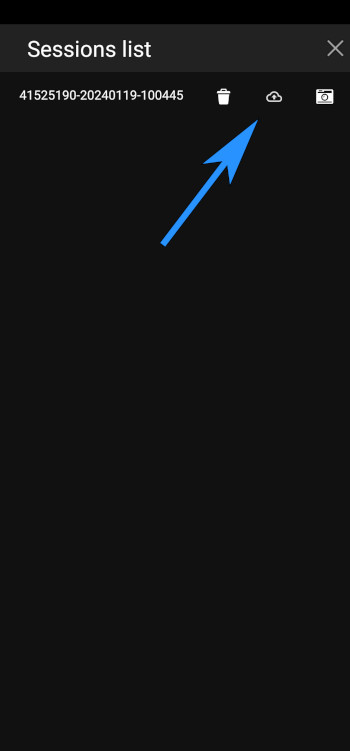
-
Attendere che l'upload sia concluso prima di procedere al caricamento della successiva acquisizione

-
le acquisizioni già caricate su server vengono evidenziate in verde

ATENZIONE:
Prima di eseguire l'upload, verificare di essere sotto una buona e stabile copertura dati o Wi-Fi